Happy Labor Day

safe Labor Day, make it a day one day a meaningful day, with family gatherings, friendship with relatives working areas. to strengthen the brotherhood.

campus Polinas Lp3i Makassar.

campus tepat cepat kerja, beralamat di Jl. Urip Sumiharjo No. 78 Makassar, Indonesia 90411

This is default featured slide 3 title

Go to Blogger edit html and find these sentences.Now replace these sentences with your own descriptions.

This is default featured slide 4 title

Go to Blogger edit html and find these sentences.Now replace these sentences with your own descriptions.

This is default featured slide 5 title

Go to Blogger edit html and find these sentences.Now replace these sentences with your own descriptions.

Showing posts with label photoshop. Show all posts

Friday, 23 August 2013

membuat brush sendiri di photoshop

membuat brush sendiri di photoshop. belakangan ini di dunia desain, photoshop dikenal sebagai software untuk mengedit foto nomor satu di indonesia, dikarenakan memiliki fasilitas atau fitur yang sangat banyak, mulai dari pengeditan dan pembuatan suatu objek, salah satu fiturnya adalah brushes photoshop.
brush photoshop adalah fitur dari photoshop yang kegunaannya menempelkan suatu objek yang telah jadi pada proses pengeditan, berupa efek, baik itu air, udara dan tanah dan adapun efek lainnya. sehingga mempermudah desaigner untuk mengedit suatu foto atau objek tersebut.
brushers photoshop bisa anda download dengan type file .abr type file itu sendiri terletak di tempat penyimpanan program photoshop kalian atau di system program files kalian. contoh : c:\program files\adobe\presets\brushes\.
terkadang efek brushes yang kita inginkan kurang menarik, atau mungkin terlalu banyak samanya, solusinya, buat brush baru, berikut cara membuat brush sendiri di photoshop :
masuk seperti biasa di photoshop. jendela photoshop seperti ini.
di menu file pilih file - new untuk membuat page baru 
atur name, width, height dan resolution terserah agan

setelah semua selesai klik OK
akan muncul page baru. yang di dalamnya terdapat layer baground
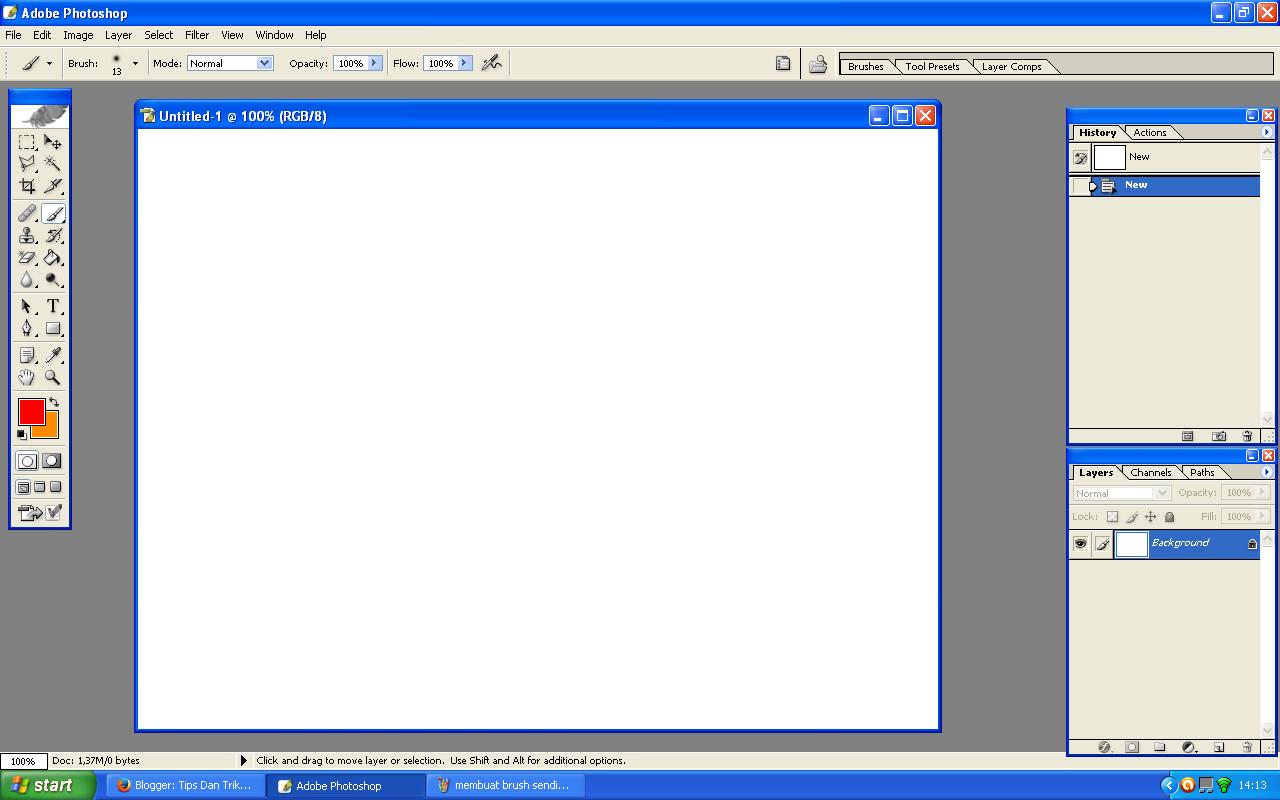
layer bernama untiled yang telah saya buat.
terkadang jendela history, layer, options, tools, status bar. tidak muncul di layar, dikarenakan fitur tersebut tidak aktif, untuk mengaktifkannya : masuk ke windows
centangkan history, layer, options, tools, status bar.
terkadang pula penempatannya tidak karuan, jadi atur penempatannya sesuai keinginan anda, terlihat penempatan yang saya gunakan. tools terletak disebelah kiri page, history & layer terdapat disebelah kanan page, option diatas dan status bar di bawah page.
sebelum membuat brush sendiri, sebelumnya kalian harus memiliki objek atau gambar yang ingin kalian jadikan brushes. misalnya gambar seperti ini.
kalian bisa mengambil gambar diatas, sebagai contoh dan pembelajaran, caranya klik kanan gambar diatas dan pilih save image as.
jika sudah tedownload, tarik gambar tersebut ke jendela photoshop, atau dengan masuk ke
akan muncul tab baru dimana anda akan memilih direktori atau tempat penyimpanan file yang telah kalian download.
 jika anda sudah menemukan file tersebut, klik dan pilih open dan secara otomatis akan muncul 2 page di dalam jendela photoshop kalian dengan nama untitled-1 dan xxxxx....(gambar img yang telah didownload)
perhatikan gambar diatas terlihat ada garis putus", metode ini disebut dengan trim. menggunakan
rectangular marquee tools.(tools)
seperti gambar diatas, klik rectangular marquee tools, untuk menggunakan tools ini. di dalam image yang kalian download terdapat beberapa gambar, pilih gambar mana yang ingin diseleksi. klik tahan tarik sehingga membentuk persegi seperti gambar diatas.
setelah itu, aktifkan tools move tools (tools). klik, tahan dan tarik ke page untitled yang telah kalian buat.
fungsi move tools adalah menarik atau memindahkan objek yang telah diseleksi oleh rectangular marquee tools.
sekarang kita beralih ke page untitled
sekarang page ini memiliki gambar yang telah diseleksi.
dipage untitled pada layer baground, klik 2x layer tersebut untuk merubah tipe background menjadi layer (klik 2x di kotak warna, disamping nama layer)
sebelum

sesudah
 delete layer 0 tersebut, dengan mengklik kanan dan pilih delete.

terlihat pada objek seleksi, terdapat objek putih diantaranya. tugas anda adalah mendelete objek tersebut dari layer 1 tersebut. caranya dengan menggunakan magic tools(tools).  klik magic tools. dan klik objek putih yang ada pada gambar, setelah semuanya telah terpilih tekan delete pada keyboard.
 jika sudah terdelete, tekan ctrl + delete pada keyboard. selesai.
dan untuk menjadikannya brushes anda harus mengikuti langkah-langkah dibawah ini.
klik page layer untitled dan pilih menu edit - define brush preset.
namakan suka-suka agan misalnya agan1, setelah itu pilih OK
buatlah agan2, agan3, dan agan4,  yang sama untuk page layer lainnya, (jangan disamakan dengan layer sebelumnya, buat layer baru di new layer). setelah anda telah membuat semuanya, sekarang kita akan menggrupkan brush yang telah kalian buat, menjadi file .abr. berikut cara membuat brush sendiri di photoshop :
masuk ke file edit - preset manager

 pilih brush kalian, gunakan shift untuk mengklik yang lainnya.

 setelah itu, pilih save set untuk menyimpan file .abr tersebut. isi dengan nama terserah anda. dan pilih save
(file yang tersimpan ditempatkan sesuai dengan petunjuk aplikasi). setelah filenya tersave, secara otomatis akan kembali ke preset manager, klik done. selesai.

sekarang cara membuka file brushes yang telah anda buat :
pilih brush tools (tools). 

 perhatikan gambar diatas, terlihat menu option brushes. klik segitiga kecil, terlihat pada gambar, setelah itu, klik load brushes.
pilih file brush kalian.
pilih load.
pilih brush yang telah kalian reload. selesai dah..
tinggal klik di halaman layer kosong. brush kalian sudah jadi.
demikian artikel tentang cara membuat brush sendiri di photoshop. saya harap artikel ini bisa membantu untuk para desaigner yang memiliki kreatifitas sendiri dalam hal mendesain. terima kasih.

Sunday, 4 August 2013

membuat ukuran pas foto dengan photoshop

pas foto terdiri dari beberapa ukuran, yang paling mendasar adalah ukuran 3x4 4x6 dan 2x3. klo cetaknya di tukang foto lumayan mahal, jadi mending di print sendiri saja. tapi menggunakan aplikasi komputer ini, corel atau photoshop, caranya gampang, asal ada keinginan untuk belajar.

berikut penjelasan atau cara membuat ukuran pas foto di corel dan photoshop
untuk photoshop
buka aplikasi photoshopnya
buat layer baru anda, pilih menu file - new layer
atur ukuran kertas anda

membuat ukuran pas foto dengan photoshop
preset : adalah ukuran kertas yang teratur
width, height, relosuliton adalah ukuran yang dapat diubah tidak teratur
resolution : resolusi dengan standar 300 pixels
color mode : sudah saja jelaskan sebelumnya, RGB dan CMYK
bit adalah : besar penampungan file standar 8
baground adalah warna baground layer
color profile : standar working RGB
Pixel aspect ration : pengaturan cahaya layer

perhatikan image size : 24,9M, jika anda mengubah pengaturan diatas, secara otomatis image size juga akan berubah. setelah selesai klik ok, anda akan masuk ke tampilan layer baru.
membuat ukuran pas foto dengan photoshop gambar 2

terlihat layer masih kosong, sekarang kita akan masukkan gambar atau foto didalam layer tersebut.
cukup tarik foto tersebut ke dalam layer, atau klik menu file - open - cari dan pilih letak gambar atau foto yang anda ingin masukkan
membuat ukuran pas foto dengan photoshop gambar 3

terlihat letak penyimpanan foto yang saya masukkan, berada di mydokuments - yang bernama foto.jpg
klik foto anda dan pilih open. terlihat pada gambar dibawah, kita memiliki 2 layer, layer berukuran A4 dan layer foto, ukuran acak.
membuat ukuran pas foto dengan photoshop
sekarang kita mulai pengeditannya.
kita akan menggunakan rectangular marque tools terdapat pada tools sebelah kanan page, baris pertama paling atas. pilih dan klik. maka akan muncul pengaturan untuk tools tersebut.
ganti style : normal menjadi fixed aspect ratio pada width dan height isi dengan keterangan berikut :
untuk ukuran 2x3 cm dijadikan pixel 236x354 px
untuk ukuran 3x4 cm dijadikan pixel 354x472 px
untuk ukuran 4x6 cm dijadikan pixel 472x709 px

sekarang, kita akan membuat ukuran 236x354 px
lanjut, tools rectangular marque tools, ganti width dan heightnya sesuai ukurannya
setelah itu, klik tahan tarik dari atas kebawah pada gambar atau foto anda, otomatis ukuran terbentuk dikarenakan menggunakan style fixed aspect ration.
atur ketengahannya menggunakan tools yang sama dengan cara klik tengah dan tarik sesuai keinginan.
setelah posisinya sudah pas. masuk ke menu image - crop dan di akhiri dengan menekan pada keyboard CTRL + D.


disebelah kiri bawah terdapat navigasi layer, terdapat tiga tab didalamnya yaitu layers, channels dan path
anda pilih layer, adapun navigasi layernya tak muncul, silahkan masuk ke menu windows - layers
lanjut,   klik 2x layer baground. akan tampil new layer seperti ini.
pilih ok.
perhatikan di navigasi layer, terlihat layer baground anda berganti nama menjadi layer 0 beserta tanda kuncinya. fungsi dari perintah ini, agar kalian bisa mengobrak abrik gambar yang anda masukkan.

setelah proses selesai. anda tinggal menarik layer foto anda ke dalam layer A4. caranya klik gambar tahan tarik ke layer A4 dan lepas.(move tools)

di layer A4, secara otomatis pada tampilan navigasi layer terlihat 2 layer, 1 layer 1 dan baground, untuk membuat membuat banyak foto didalam page layer dengan ukuran yang sama anda tinggal menarik layer 1
ke duplicate
secara otomatis akan ada layer baru bernama layer 1 copy, pilih layer 1 copy dan pada page layer klik tahan dan tarik kekanan sambil menekan shift pada keyboard.(move tools). hasilnya seperti ini.

lakukan perintah yang sama untuk membuat foto yang lainnya.


Monday, 29 July 2013

menyimpan preset atau ukuran page yang telah kita tentukan

didalam mendesain, terkadang kita harus mencari kembali ukuran page yang sebelumnya. caranya memang gampang tinggal panggil kembali file tersebut. pertanyaannya, jika file itu hilang?? solusi... kali ini saya akan memberikan sedikit tips trik menyimpan preset pada aplikasi photoshop
anda dapat menyimpan pengaturan opsi pembuatan dokument baru kedalam preset sehingga pada kesempatan lain anda dapat membuat dokumn baru dengan pengaturan yang sama secara cepat (tanap harus mengisi opsinya). untuk itu lakukanlah langkah-langkah dibawah ini.

menyimpan preset atau ukuran page yang telah kita tentukan 1
  1. klik menu file - new sehingga tampil kotak di alog new.
  2. didalam kotak dialog new, lakukanlah opsi sesuai keinginan, kumidan klik tombol save preset sehingga tampil kotak dilaog new dokument preset.
  3. didalam kotak dialog new dokument preset, lakukan aturan sebagai berikut 
  • preset name : masukkan nama untuk indentifikasi dokument preset.
  • include in saved settings : tanda kotak-ktoak opsi pengaturan yang akan disimpan.
  • klik tombol ok untuk menyimpannnya dan kembali ke kotak dialog new.
  • setelah menyimpan dokument preset, anda dapat mengaksesnya melalui opsi preset yang terletak didalam kotak dialog new. 

cara menghapus preset
anda dapat menghapus dokument preset. anda sebaiknya harus yakin bahwa dokument tersebut harus dihapus, karena perinta pengahapusan dokument preset. anda dapat melakukan langkah-langkah dibawah ini.
klik menu file - new sehingga tampil kotak dialog new
didalam kotak dialog new, pilih dokument preset di dalam kotak preset.
klik tombol delete preset sehingga tampil kotak konfirmasi penghapusan dokument preset. klik tombol yes untuk menghapusnya.

mode warna image

mode warna menentukan hasil pembuatan karya seni, dengan kata lain mode warna menentukan metode untuk menampilkan atau mencetak karya seni.

adobe photoshop cs menyediakan berbagai mode warna yang dpaat anda terapkan pada image, yaitu RGB (red, green, blue), CMYK (cyan, magenta, yellow, black), lab color, grayscale, indexed color, dan duotone.0).

mode warna image 1
mengenai RGB
mode warna RGB menggunakan nilai dari 0 (hitam) sampai  255(putih) untuk setiap komponen warnanya (red, green, blue)
dibawah ini keterangan mengenai pengaturan nilai warna RGB
  1. pemilihan warna dilakukan dengan menerapkan nilai untuk setiap komponen (red, green, blue). sebagai contoh, jika anda bermaksud menghasilkan warna biru. anda dapat memasukkan nilai yang lebih tinggi untuk komponen blue sebesar 200. nilai red sebesar 20, dan nilai green sebesar 35.
  2. penerapan nilai yang sama untuk semua komponen warna akan menghasilkan warna abu-abu
  3. penerapan nilai 0 untuk semua komponen warna akan menghasilkan warna hitam.
  4. penerapan nilai 255 untuk semua komponen warna akan menghasilkan warna putih.

image dengan mode warna RGB biasa digunakan untuk ditampilkan di layar monitor. misalnya untuk membuat presentasi.

mengenai CMYK
mode warna CMYK menggunakan nilai presentase pada setiap komponennya (Cyan, magenta, yellow, balck). yaitu dari o0 sampai 100%, untuk diterapkan pada setiap piksel.

dibawah ini keterangan mengenai nilai presentase mode warna CMYK
  1. nilai presentase yang kecil akan menghasilkan warna yang lebih terang, penerapan nilai presentase yang lebih besar akan menghasilkan warna yang lebih gelap. sebagai contoh, jika anda bermaksud menghasilkan  warna biru, anda dapat menggunakan nilai presentase 90% untuk komponen cyan dan magenta, dan nilai presentase 0% untuk komponen yellow dan black
  2. penerapan nilai 0% untuk setiap komponen warna akan menghasilkan warna putih.
  3. penerapan nilai 100% untuk setiap komponen warna akan menghasilkan warna hitam.
image dengan mode warna CMYK biasa digunakan untuk karya seni yang akan dicetak.

mengenal Grayscale
mode warna gracycale menggunakan 256 tingkatan warna abu-abu. setiap piksel mempunyai tingkat keterangan (birghtness) berdasarkan pengisian nilai dari 0 (hitam) sampai 255 (putih)

image dengan mode warna grayscale biasa digunakan untuk membuat karya seni hitam-putih dengan tingkatan warna abu-abu.

mengenal duotone
mode warna duotone menghasilkan image greyscale dengan satu warna (monotone), dua warna (duotone), tiga warna (tritone), dan empat warna (quadtone).

mengenal indexed color
mode warna indexed color menghasilkan image dengan kedalaman 8 bit, dan dengan jumlah warna paling banyak 256 warna.
image dengan mode warna indexed color, oleh adobe photoshop cs secara otomatis akan disertakan color lookup table (CLUT), yaitu temapt untuk menyimpan dan mengindex warna didalam image. jika terdapat warna didalam image asli yang tidak ditampilkan di dalam CLUT, maka program akan menggantinya dengan warna yang paling mirip.
dengan membatasi jumlah warna, image dengan mode warna indexed color mempunyai ukuran file yang relatif lebih kecil.

mengenai bitmap color
mode warna bitmap color menggunakan dua nilai warna untuk mempresentasikan piksel di dalam iamge, yaitu hitam dan putih.
catatan : anda dapat mengkonversi mode warna image sesuai dengan keinginan. anda disarankan untuk mengedit image dengan menggunakan mode warna RGB, untuk kemudian mengkonversinya ke mode warna lain pada akhir pengeditan.